📘 Panduan Pengguna Aplikasi PRIMA
Sistem Manajemen Prestasi Mahasiswa — Panduan lengkap untuk semua jenis pengguna
1 Pendahuluan
PRIMA (Sistem Prestasi Mahasiswa) adalah platform terpadu untuk pencatatan, verifikasi, dan pelaporan prestasi mahasiswa yang terintegrasi dengan data Belmawa Kemendikbud.
Fitur Utama
Sinkronisasi Otomatis
Data prestasi dari Kemendikbud ditarik secara otomatis dari sistem Belmawa.
Verifikasi Multi-Level
Prestasi diverifikasi oleh Operator sebelum divalidasi ke sistem.
Laporan & Statistik
Dashboard komprehensif berisi ringkasan data prestasi seluruh mahasiswa.
Jenis Pengguna
⚙️ Admin Pusat
Akses tertinggi: manajemen pengguna, master data, sinkronisasi Belmawa, dan verifikasi akhir (pusat).
🔍 Operator Fakultas
Verifikasi tahap pertama: menyetujui atau menolak pengajuan mahasiswa di tingkat fakultas.
🎓 Operator Prodi
Manajemen mahasiswa: mendaftarkan mahasiswa (registrasi), import data, dan monitoring prodi.
👨🎓 Mahasiswa
Input data: melaporkan prestasi mandiri, rekognisi, dan sertifikat yang diraih.
2 Alur Registrasi Mahasiswa
Mahasiswa tidak melakukan registrasi akun secara mandiri. Akun mahasiswa dibuat oleh **Operator Prodi** atau **Admin Pusat**.
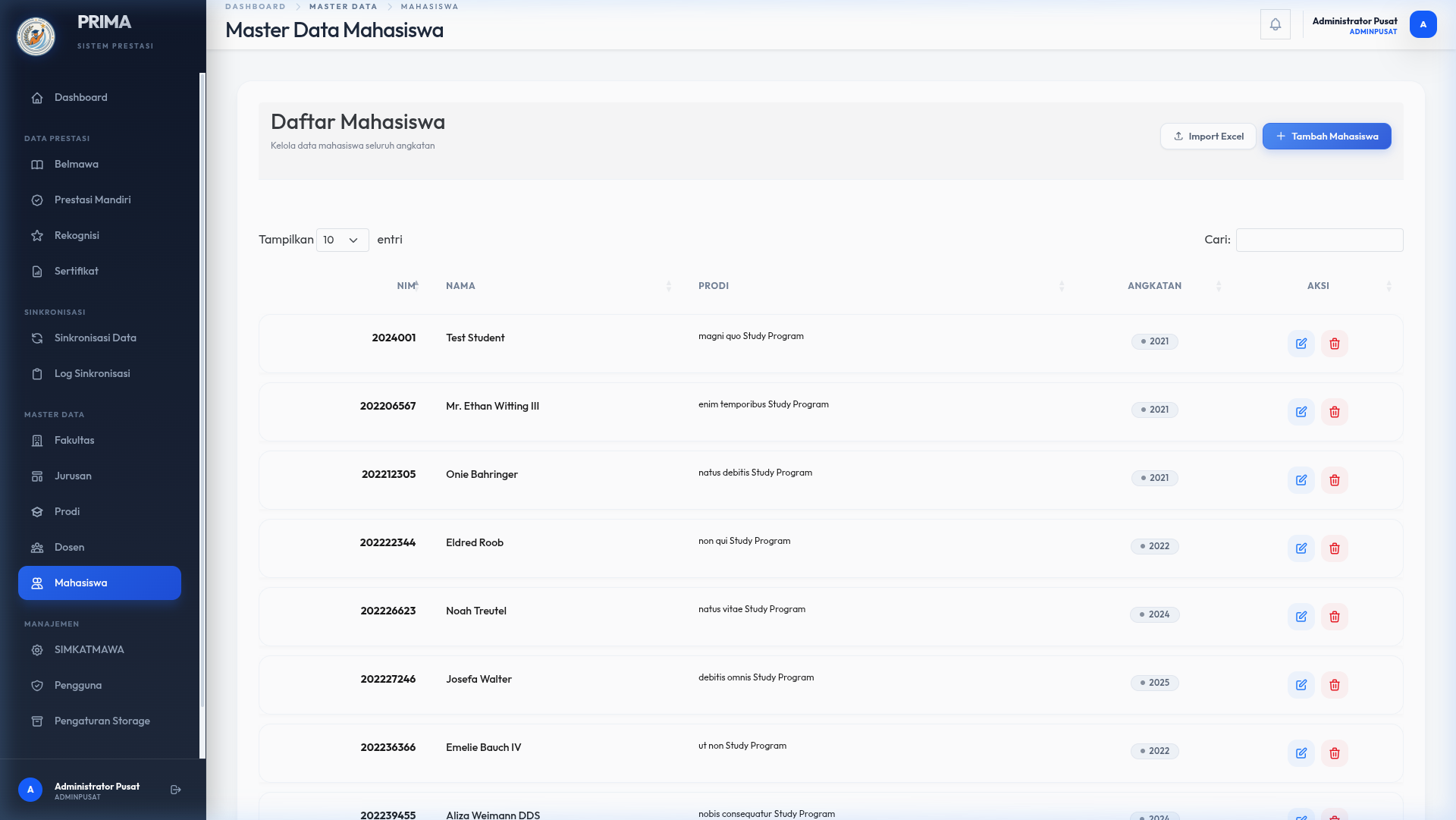
Langkah Registrasi (oleh Operator)
- Operator masuk ke menu **Master Data > Mahasiswa**
- Klik **"+ Tambah Mahasiswa"** untuk input manual atau **"Import Excel"** untuk pendaftaran massal
- Sistem otomatis membuatkan akun Login (User) dengan role Mahasiswa
- Mahasiswa dapat login menggunakan NIM atau Email yang telah didaftarkan
Mahasiswa yang belum memiliki akses login harap segera menghubungi Operator Program Studi masing-masing dengan membawa bukti identitas (KTM/NIM).
3 Login ke Aplikasi
Untuk mengakses aplikasi PRIMA, buka browser dan navigasi ke alamat aplikasi.
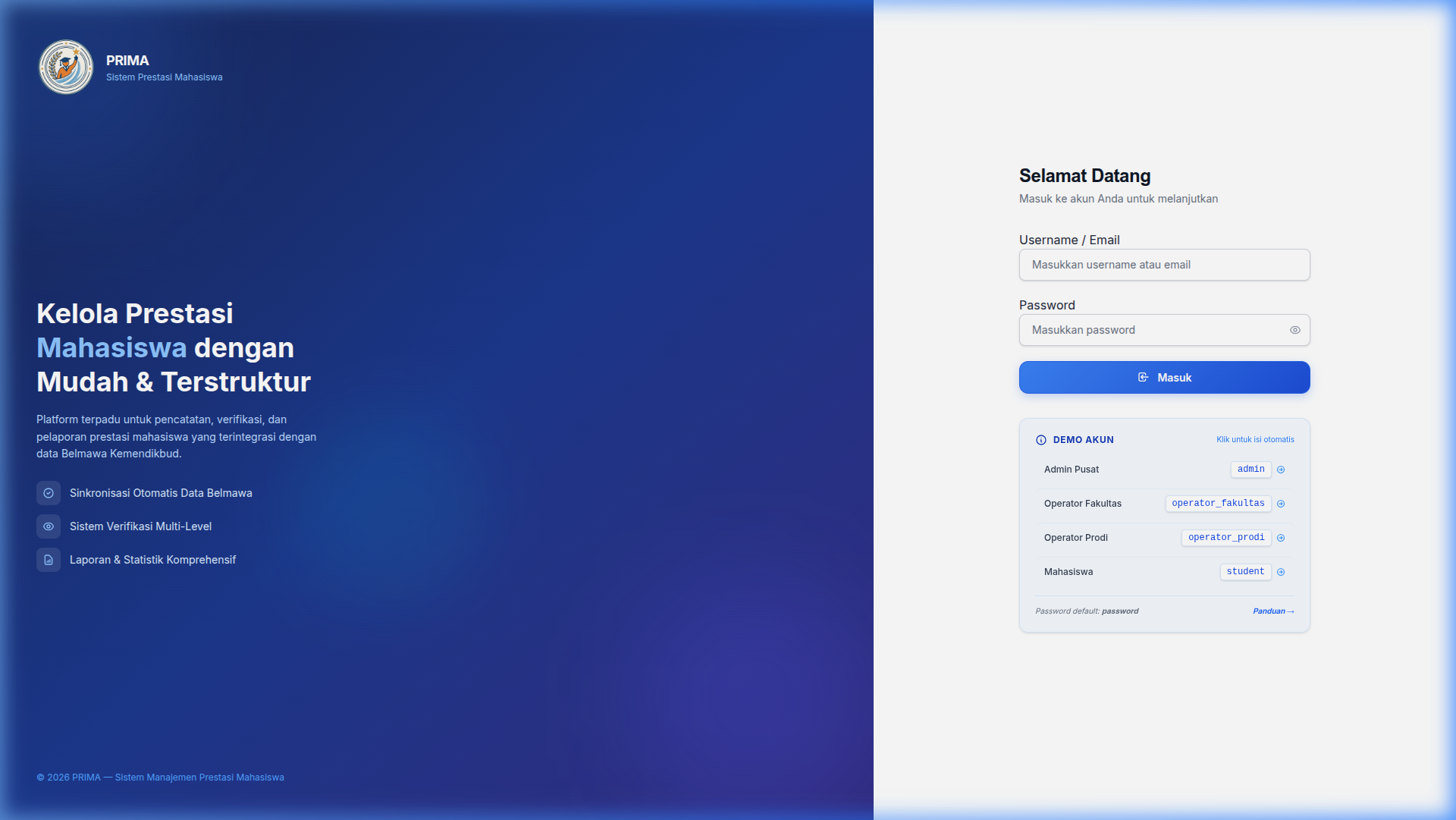
Langkah Login
- Buka halaman login di browser Anda
- Masukkan Username / Email pada kolom yang tersedia
- Masukkan Password pada kolom password
- Klik ikon 👁 (mata) untuk menampilkan/menyembunyikan password (opsional)
- Klik tombol "Masuk" untuk login
Tips: Jika Anda lupa password, hubungi Operator atau Admin untuk melakukan reset password. Setelah berhasil login, Anda akan langsung diarahkan ke Dashboard sesuai role akun Anda.
4 Panduan Mahasiswa
3.1 Dashboard Mahasiswa
Setelah login, mahasiswa akan melihat halaman Dashboard Mahasiswa yang menampilkan ringkasan seluruh prestasi.
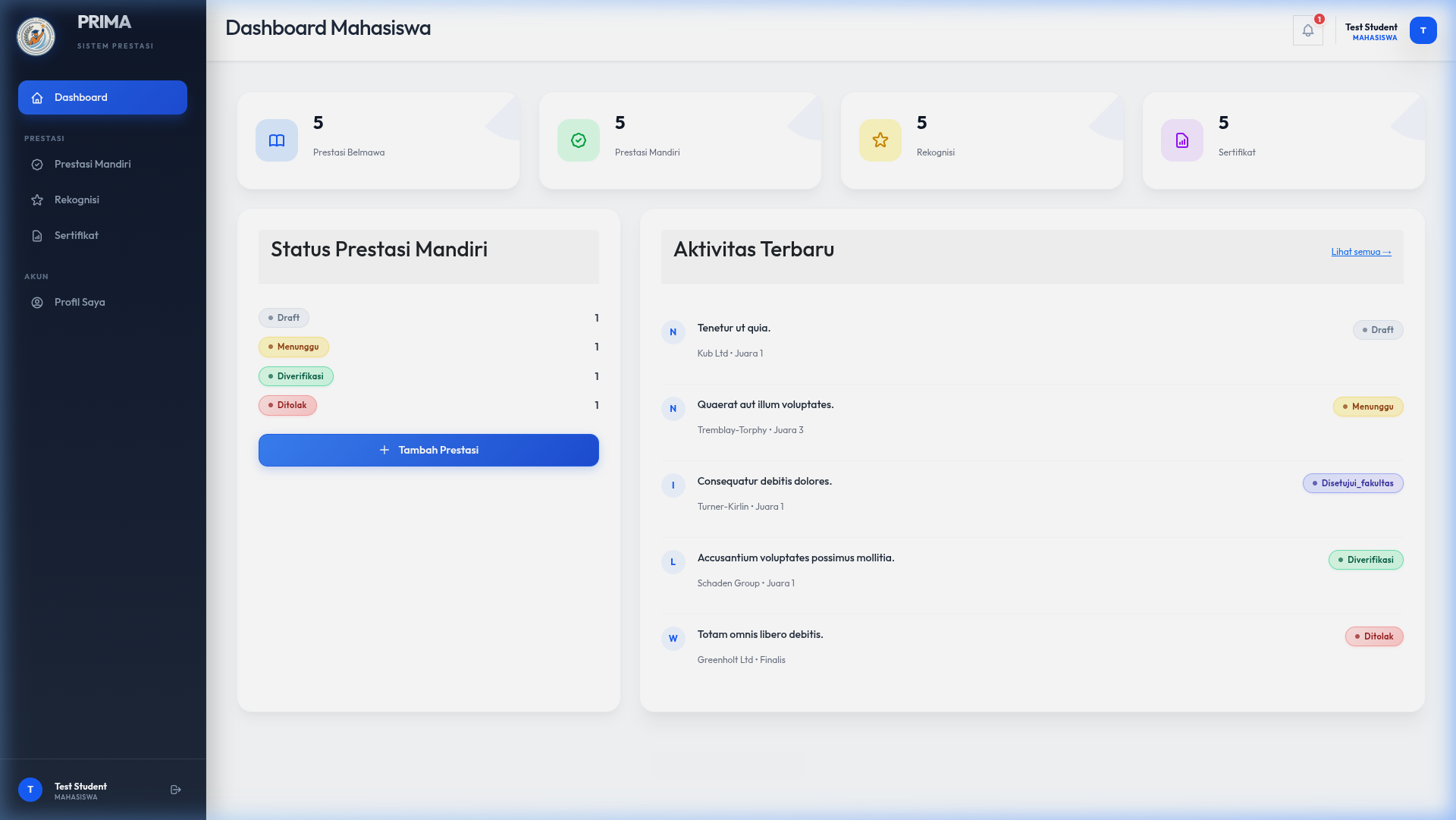
Komponen Dashboard
| Bagian | Keterangan |
|---|---|
| Sidebar (kiri) | Menu navigasi ke seluruh fitur: Prestasi Belmawa, Prestasi Mandiri, Rekognisi, Sertifikat, dan Profil Saya |
| Stat Cards (atas) | 4 kartu statistik menampilkan jumlah total: Prestasi Belmawa, Prestasi Mandiri, Rekognisi, dan Sertifikat |
| Status Prestasi Mandiri | Tabel breakdown status: Draft Menunggu Diverifikasi Ditolak |
| Aktivitas Terbaru | Daftar prestasi terbaru dengan tombol "Tambah Sekarang" |
| Topbar (atas) | Menampilkan nama pengguna, role, dan ikon notifikasi |
Cara Menggunakan Dashboard
- Lihat jumlah total prestasi di kartu statistik bagian atas
- Cek status verifikasi prestasi mandiri di panel Status Prestasi Mandiri
- Klik "+ Tambah Prestasi" untuk menambah data prestasi mandiri baru
- Klik "Tambah Sekarang" di panel Aktivitas Terbaru
- Klik "Lihat semua →" untuk melihat semua aktivitas
3.2 Prestasi Belmawa
Halaman ini menampilkan daftar prestasi yang ditarik otomatis dari sistem Belmawa Kemendikbud.
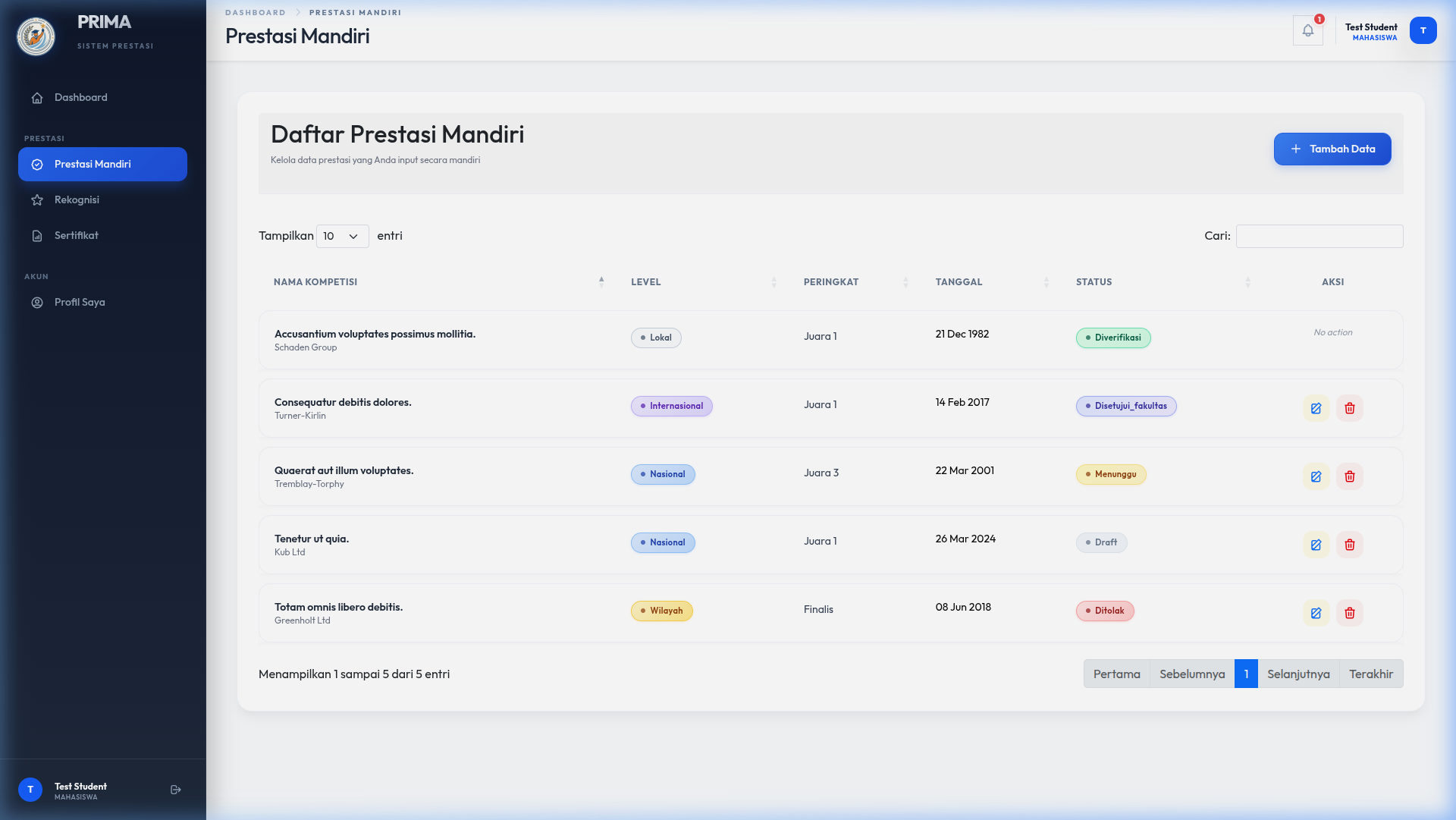
Data dengan label AUTO-SYNCED ditarik otomatis dari sistem Belmawa. Anda juga dapat menambahkan data secara mandiri jika terdapat prestasi yang belum tercatat.
Kolom Tabel
| Kolom | Keterangan |
|---|---|
| Nama Kompetisi | Nama kompetisi/lomba yang diikuti |
| Kategori | Kategori kompetisi |
| Peringkat | Peringkat yang diraih |
| Tahun | Tahun kompetisi |
| Status | Status verifikasi data |
| Aksi | Tombol untuk melihat, mengedit, atau menghapus data |
Langkah Menambah Data
- Klik tombol "+ Tambah Data" di pojok kanan atas
- Isi formulir data prestasi Belmawa
- Klik "Simpan" untuk menyimpan data
3.3 Prestasi Mandiri
Halaman ini digunakan untuk mengelola prestasi yang Anda input secara mandiri (di luar data Belmawa).
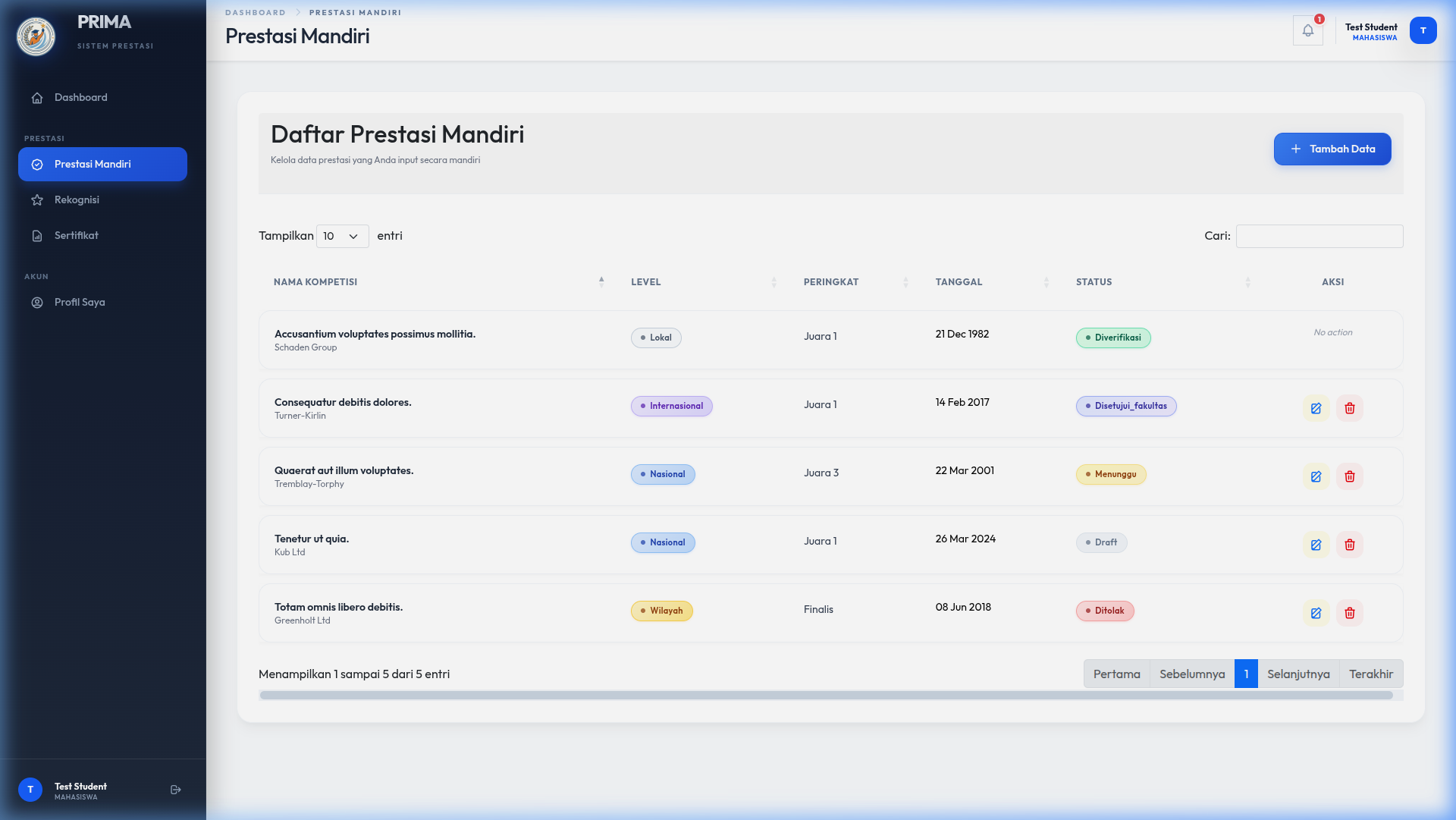
Status Pengajuan
Alur Pengajuan
- Klik "+ Tambah Data" untuk membuat pengajuan baru
- Isi semua kolom yang diperlukan (nama, level, peringkat, tanggal, bukti)
- Simpan sebagai Draft atau langsung Ajukan ke Operator
- Data yang diajukan berstatus "Menunggu" verifikasi
- Operator akan me-review dan mengubah status menjadi Diverifikasi atau Ditolak
- Jika ditolak, Anda dapat mengedit dan mengajukan kembali
3.4 Rekognisi
Halaman ini menampilkan data rekognisi (pengakuan/penghargaan) yang Anda terima.
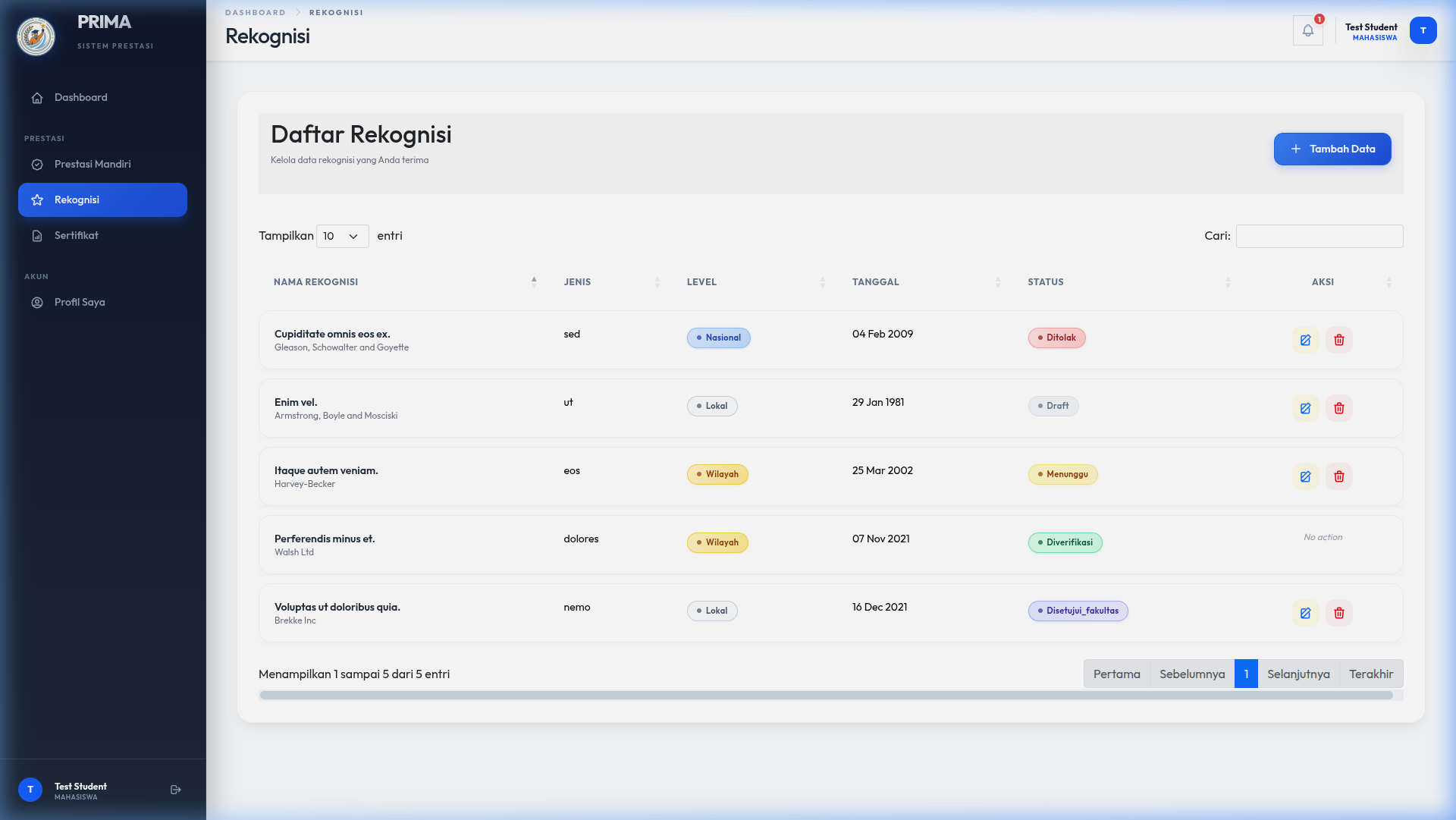
Kolom Tabel
| Kolom | Keterangan |
|---|---|
| Nama Rekognisi | Nama penghargaan/rekognisi |
| Jenis | Jenis rekognisi |
| Level | Level pengakuan |
| Tanggal | Tanggal diterima |
| Status | Status verifikasi |
| Aksi | Tombol Edit dan Hapus |
Langkah Menambah Rekognisi
- Klik "+ Tambah Data"
- Isi detail rekognisi yang diterima
- Unggah dokumen bukti (jika diperlukan)
- Klik "Simpan"
3.5 Sertifikat
Halaman ini digunakan untuk mengelola sertifikat dan kompetensi yang Anda miliki.
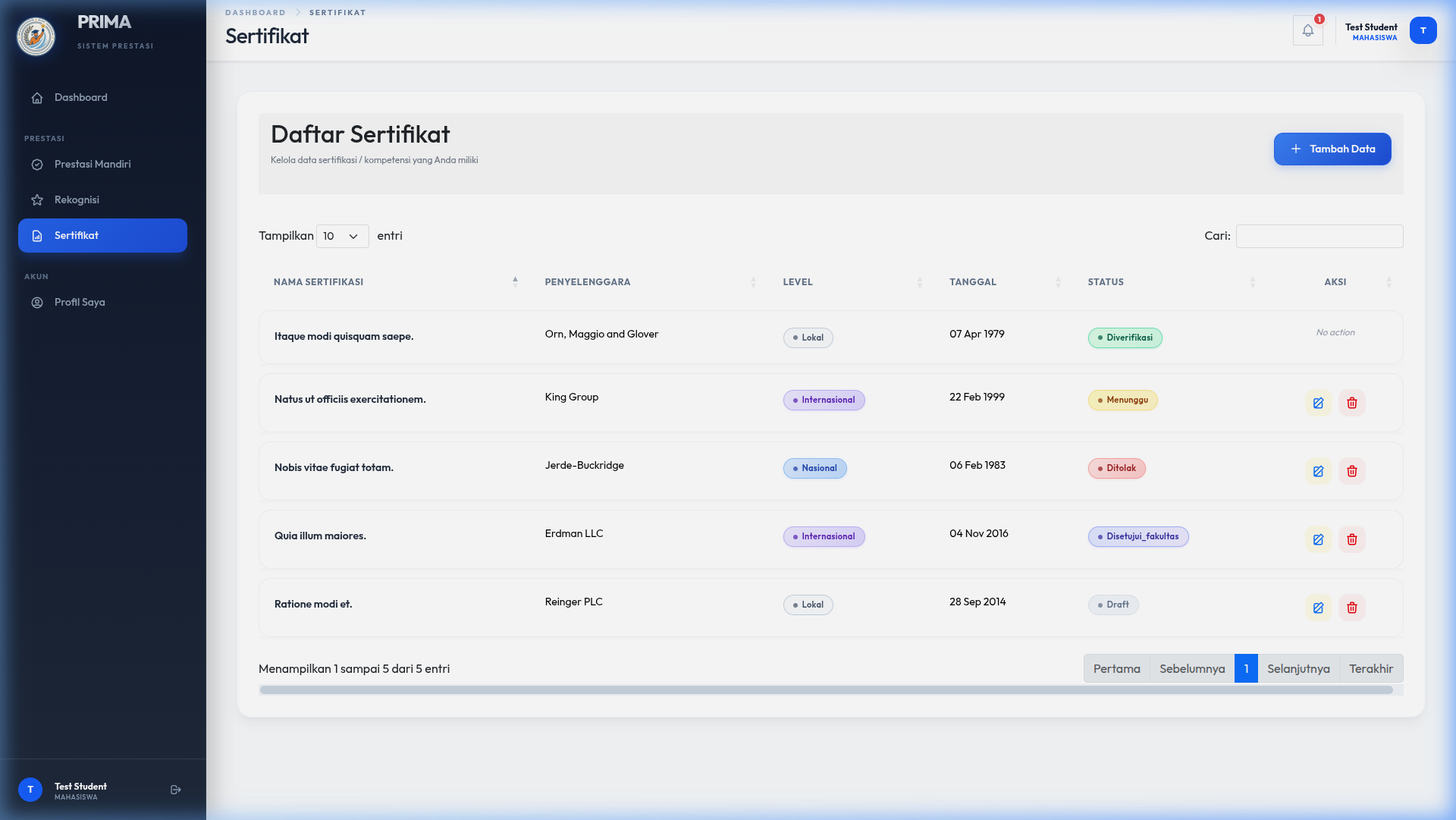
Langkah Menambah Sertifikat
- Klik "+ Tambah Data"
- Isi informasi sertifikat: nama, penyelenggara, level, tanggal
- Unggah file scan sertifikat (jika diperlukan)
- Klik "Simpan"
5 Panduan Operator
4.1 Dashboard Operator
Setelah login sebagai Operator, Anda akan melihat Dashboard Operator yang menampilkan ringkasan data yang menunggu verifikasi.
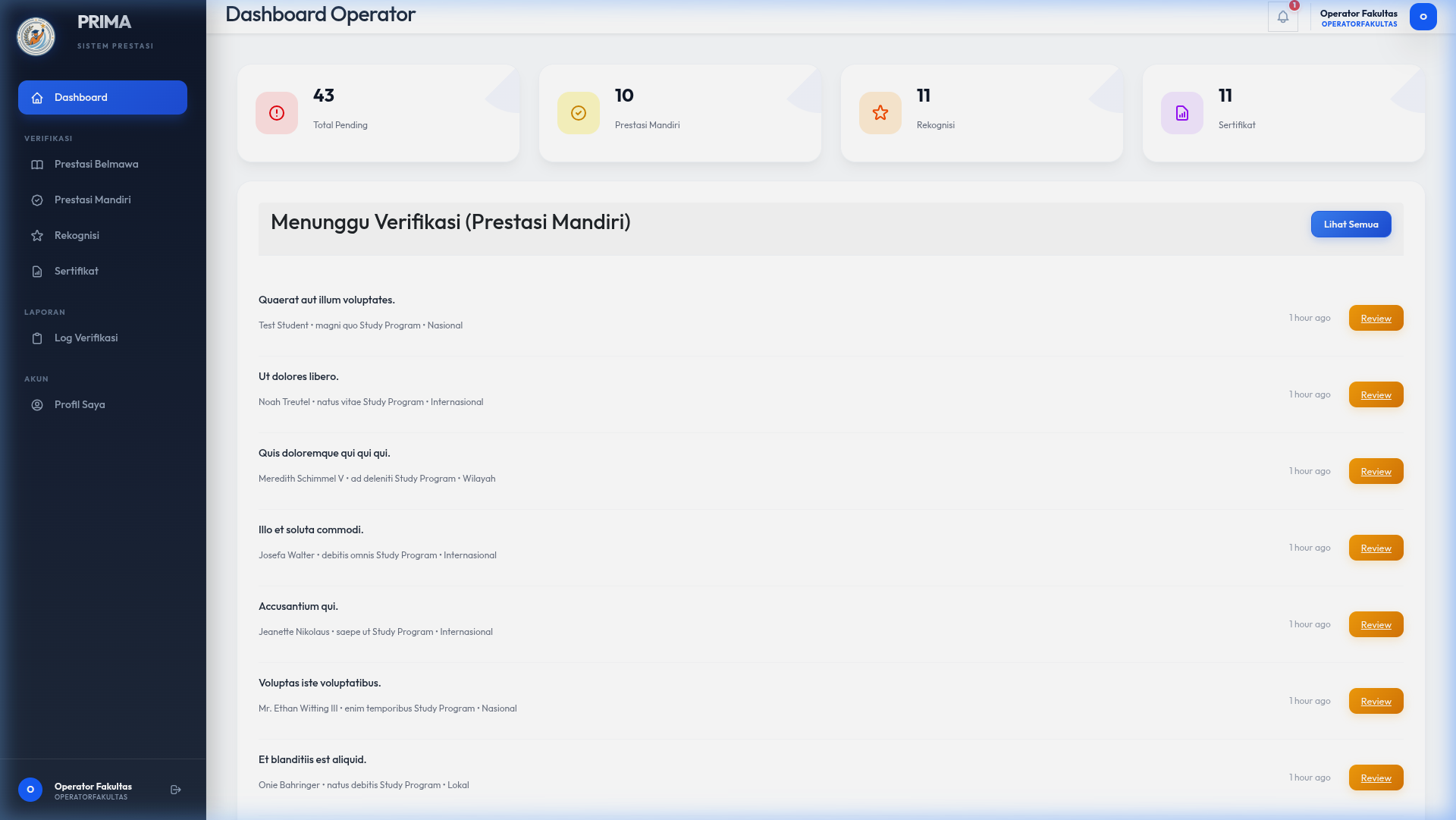
| Bagian | Keterangan |
|---|---|
| Stat Cards (atas) | 4 kartu statistik: Total Pending, Prestasi Mandiri, Rekognisi, dan Sertifikat yang menunggu verifikasi |
| Menunggu Verifikasi | Panel daftar pengajuan prestasi mandiri yang membutuhkan verifikasi |
| Sidebar | Menu navigasi: Verifikasi (Belmawa, Mandiri, Rekognisi, Sertifikat), Log Verifikasi, dan Profil |
4.2 Verifikasi Prestasi Belmawa
Halaman ini menampilkan daftar pengajuan prestasi Belmawa yang diinput oleh mahasiswa dan memerlukan review.
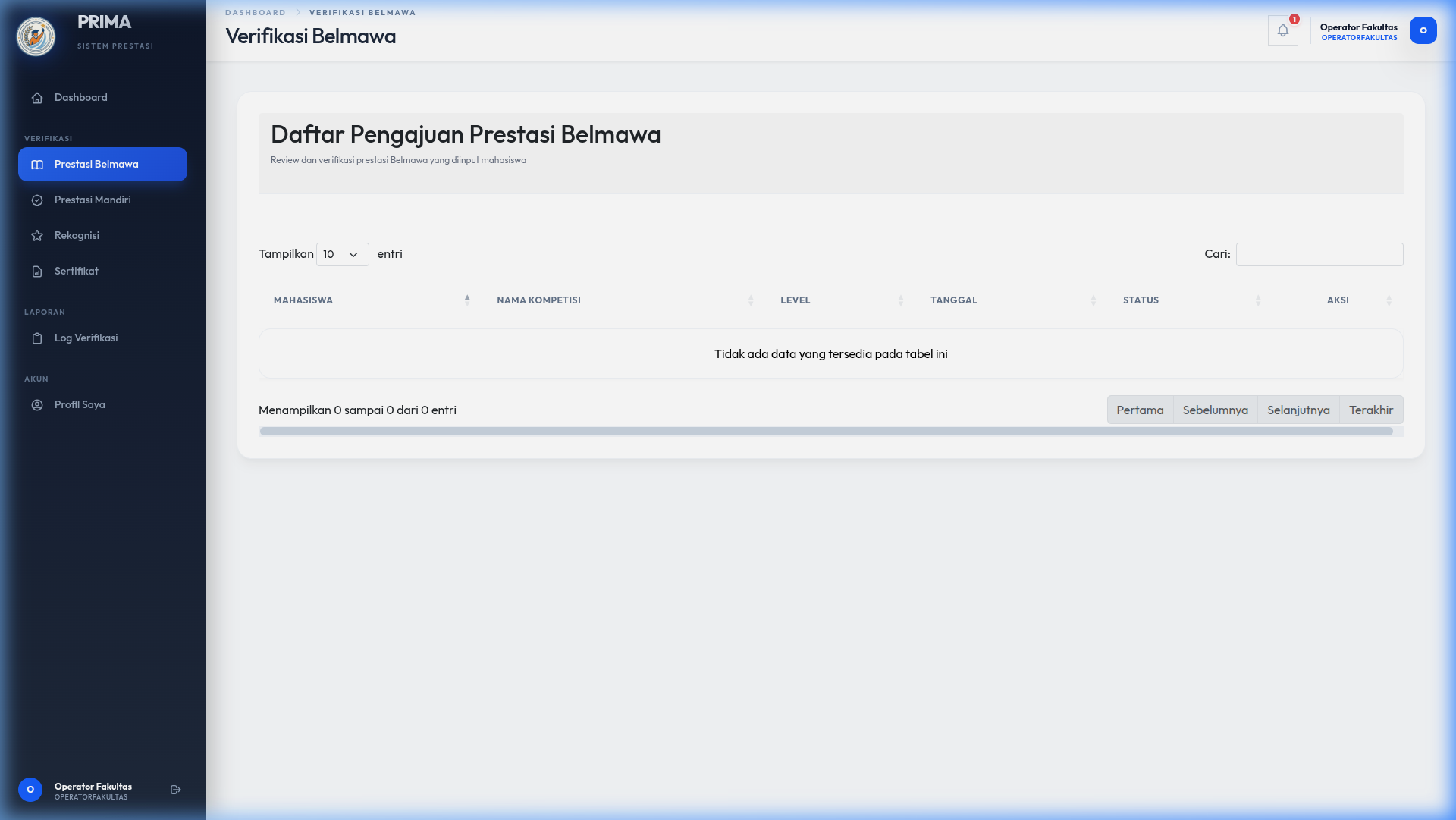
Langkah Verifikasi
- Klik tombol "Detail" pada baris pengajuan yang ingin diverifikasi
- Periksa data dan dokumen bukti yang dilampirkan
- Pilih tindakan: ✅ Setujui jika data valid, atau ❌ Tolak dengan menyertakan alasan penolakan
4.3 Verifikasi Prestasi Mandiri
Halaman ini menampilkan daftar pengajuan prestasi mandiri yang perlu diverifikasi.
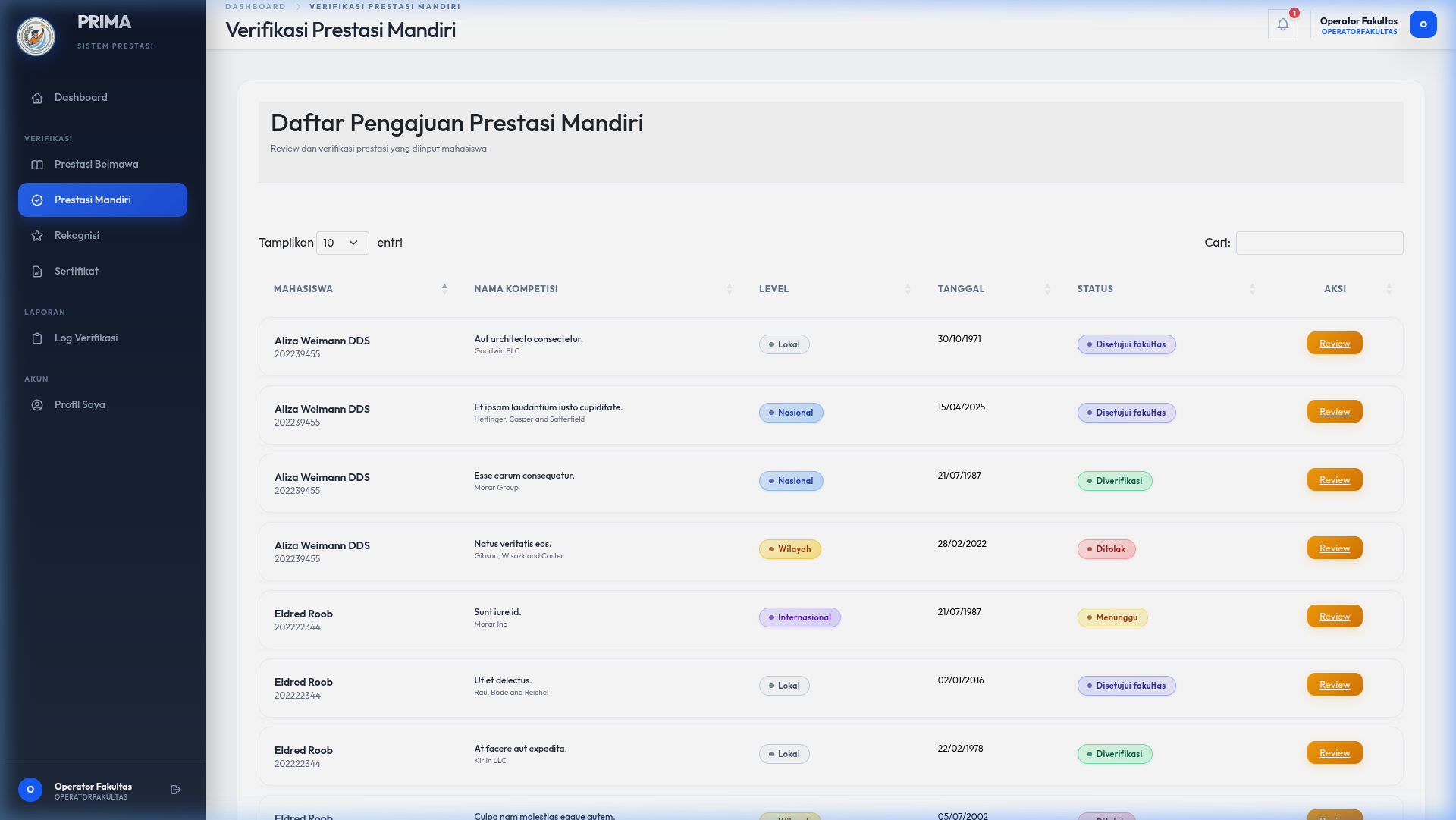
Proses Verifikasi
- Klik "Detail" pada pengajuan yang ingin di-review
- Cek kelengkapan data dan keaslian bukti
- Klik "Setujui" atau "Tolak" dengan memberikan catatan/alasan
4.4 Verifikasi Rekognisi
Halaman ini menampilkan daftar pengajuan rekognisi yang memerlukan verifikasi.
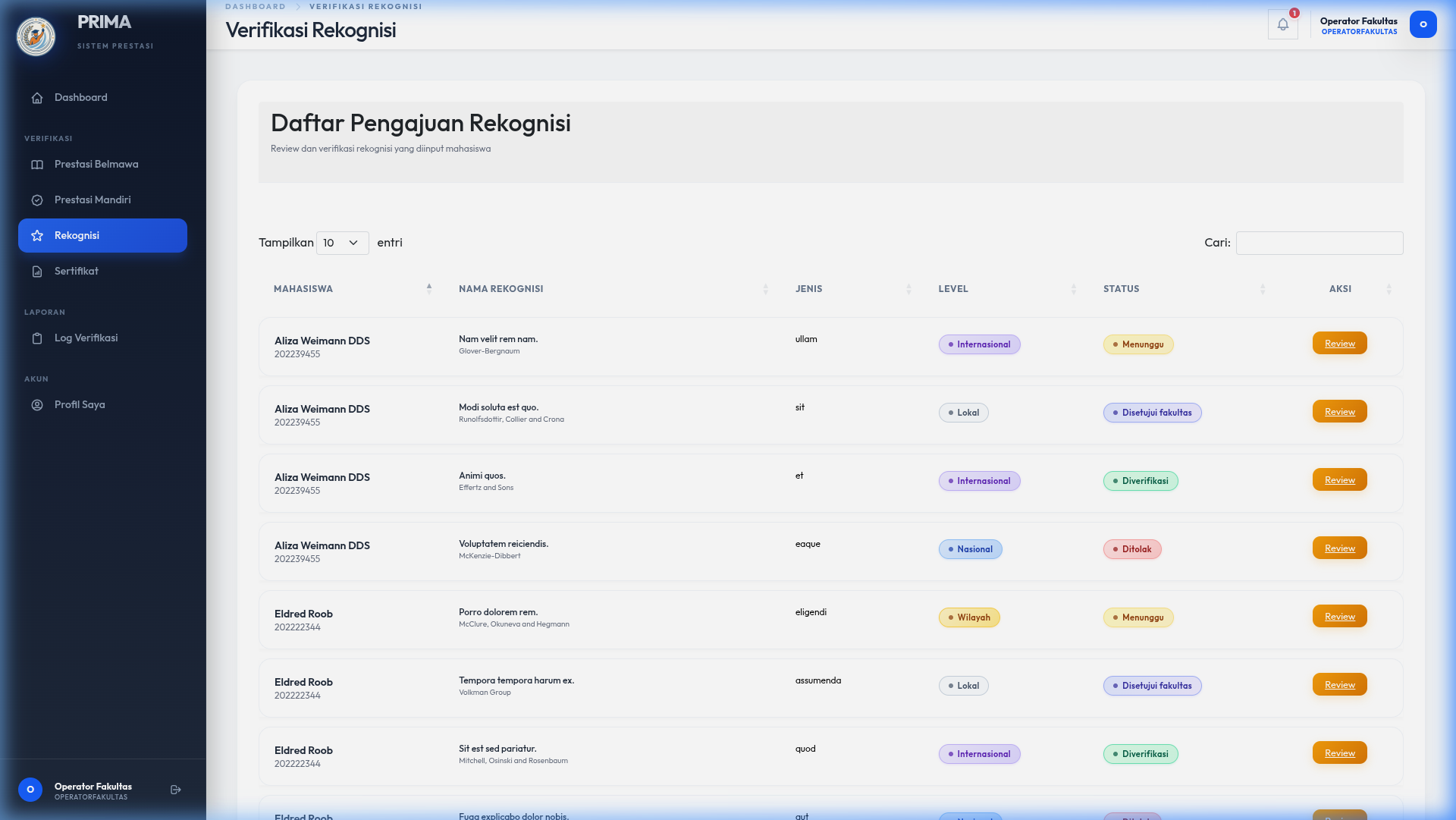
Proses verifikasi sama dengan prestasi mandiri — klik Detail, periksa data, lalu pilih Setujui atau Tolak.
4.5 Verifikasi Sertifikat
Halaman ini menampilkan daftar pengajuan sertifikat yang memerlukan verifikasi. Kolom yang tersedia:
- Mahasiswa — Nama dan NIM mahasiswa
- Nama Sertifikasi — Nama sertifikat yang diajukan
- Level — Level sertifikasi
- Tanggal — Tanggal terbit sertifikat
- Status — Status verifikasi
- Aksi — Tombol untuk melihat detail dan verifikasi
4.6 Log Verifikasi
Halaman ini menampilkan riwayat semua pengajuan yang sudah diproses (disetujui atau ditolak).
| Kolom | Keterangan |
|---|---|
| Waktu | Tanggal dan waktu verifikasi dilakukan |
| Mahasiswa | Nama dan NIM mahasiswa |
| Tipe | Jenis prestasi (Belmawa, Mandiri, Rekognisi, Sertifikat) |
| Item | Nama item yang diverifikasi |
| Status | Hasil verifikasi (Diverifikasi / Ditolak) |
6 Panduan Admin Pusat
5.1 Dashboard Admin
Dashboard Admin menampilkan statistik keseluruhan sistem dengan informasi yang lebih komprehensif.
| Bagian | Keterangan |
|---|---|
| 6 Stat Cards | Menampilkan jumlah: Mahasiswa, Belmawa, Mandiri, Rekognisi, Sertifikat, dan Pending |
| Distribusi Level | Grafik batang distribusi level prestasi mandiri (Lokal, Regional, Nasional, Internasional) |
| Aksi Cepat | 4 tombol shortcut: Sinkronisasi Belmawa, Manajemen Pengguna, Log Sinkronisasi, Data Mahasiswa |
Sidebar Menu Admin
| Kategori | Menu |
|---|---|
| Data Prestasi | Belmawa, Prestasi Mandiri, Rekognisi, Sertifikat |
| Sinkronisasi | Sinkronisasi Belmawa, Log Sinkronisasi |
| Manajemen | Pengguna, Mahasiswa |
| Akun | Profil Saya |
5.2 Data Belmawa
Admin dapat melihat seluruh data prestasi Belmawa dari semua mahasiswa, menambahkan data secara manual, dan menghapus data.
- Tabel berisi seluruh data prestasi Belmawa dari semua mahasiswa
- Tombol "+ Tambah Data" untuk menambahkan data baru
- Tombol Hapus pada setiap baris untuk menghapus data
5.3 Data Prestasi Mandiri
Admin dapat melihat seluruh data prestasi mandiri dari semua mahasiswa beserta statusnya.
5.4 Data Rekognisi
Admin dapat melihat seluruh data rekognisi dari semua mahasiswa.
5.5 Data Sertifikat
Admin dapat melihat seluruh data sertifikat dari semua mahasiswa.
5.6 Sinkronisasi Data
Halaman ini digunakan untuk menarik (sinkronisasi) data terbaru dari sistem eksternal.
Sumber Data
| Sumber | Keterangan |
|---|---|
| Belmawa Kemendikbud | Data Prestasi Mahasiswa Nasional & Internasional (Puspresnas) |
| Sistem Akademik (SIAK) | Data Profil Mahasiswa, Prodi, dan Status Akademik Aktif |
| Puslapdik KIP-K | Verifikasi status penerima beasiswa KIP-Kuliah |
Cara Sinkronisasi
- Buka halaman Sinkronisasi Belmawa dari sidebar
- Pada kartu sumber data yang ingin disinkronkan, klik tombol "Sinkronkan"
- Tunggu proses sinkronisasi selesai
- Cek hasilnya di halaman Log Sinkronisasi
Penting: Proses sinkronisasi memerlukan koneksi ke sistem eksternal. Pastikan koneksi internet stabil saat melakukan sinkronisasi.
5.7 Log Sinkronisasi
Halaman ini menampilkan riwayat semua proses sinkronisasi yang telah dilakukan, termasuk status keberhasilan, waktu mulai/selesai, dan jumlah data yang disinkronkan.
5.8 Manajemen Pengguna
Admin dapat mengelola seluruh akun pengguna pada sistem:
- Melihat daftar semua pengguna (Mahasiswa, Operator, Admin)
- Menambahkan pengguna baru
- Mengubah role pengguna
- Menonaktifkan/menghapus akun
5.9 Data Mahasiswa
Admin dapat melihat daftar seluruh data mahasiswa yang terdaftar dalam sistem:
- NIM dan Nama lengkap
- Program studi & Fakultas
- Status akademik
7 Fitur Umum
Fitur-fitur berikut tersedia untuk semua role pengguna.
6.1 Notifikasi
Sistem PRIMA memiliki fitur notifikasi real-time yang menginformasikan perubahan status atau aktivitas penting.
Cara Mengakses
- Klik ikon 🔔 (lonceng) di pojok kanan atas topbar
- Dropdown notifikasi menampilkan hingga 5 notifikasi terbaru
- Klik notifikasi untuk melihat detailnya
- Klik "Tandai semua dibaca" untuk menandai semua notifikasi
- Klik "Lihat Semua Notifikasi" untuk halaman notifikasi lengkap
Jenis Notifikasi
| Notifikasi | Keterangan |
|---|---|
| ✅ Pengajuan Diverifikasi | Prestasi Anda telah disetujui oleh Operator |
| ❌ Pengajuan Ditolak | Prestasi Anda ditolak (beserta alasan) |
| 🔄 Data Disinkronkan | Data baru telah disinkronkan dari sistem eksternal |
| 📢 Pengumuman | Informasi penting dari Admin |
Notifikasi baru akan muncul sebagai toast popup di pojok kanan bawah layar secara otomatis. Angka badge merah di ikon lonceng menunjukkan jumlah notifikasi yang belum dibaca.
6.2 Profil Pengguna
Halaman profil dapat diakses melalui menu "Profil Saya" di sidebar bagian bawah. Fitur meliputi melihat informasi akun (nama, email, role) dan mengubah data profil.
6.3 Logout
- Klik ikon logout (➡️) di bagian bawah sidebar, di sebelah kanan informasi akun Anda
- Anda akan diarahkan kembali ke halaman login
Penting: Selalu logout setelah selesai menggunakan aplikasi, terutama jika menggunakan komputer publik/bersama.